Supprimer 877-870-1310 Pop-up En clics simples
877-870-1310 Pop-up provoque erreur suivant 0x8024FFFF WU_E_REPORTER_UNEXPECTED There was a reporter error not covered by another error code., 0x80240FFF WU_E_UNEXPECTED An operation failed due to reasons not covered by another error code., 0x000000FF, Error 0xC1900202 - 0x20008, 0x000000B9, 0xf081B CBS_E_UNEXPECTED_PROCESSOR_ARCHITECTURE the processor architecture specified is not supported, 0x00000117, Error 0x80073712, 0x8024401C WU_E_PT_HTTP_STATUS_REQUEST_TIMEOUT Same as HTTP status 408 - the server timed out waiting for the request., 0x8024502E WU_E_PT_NO_MANAGED_RECOVER A redirector recovery action did not complete because the server is managed., 0x8024D00A WU_E_SETUP_UNSUPPORTED_CONFIGURATION Windows Update Agent could not be updated because the current system configuration is not supported.Obtenez une meilleure analyse technique de 877-870-1310 Pop-up
877-870-1310 Pop-up est un autre virus informatique qui rend votre Système Windows Assistance pour malade. C'est un virus persistant qui vous empêche de fonctionner normalement et exige souvent quelque chose de puissant Effacer il. Ce virus nuisible 877-870-1310 Pop-up est conçu de façon implacable pour infecter vos fichiers Système Windows, modifier la façon dont votre ordinateur fonctionne ou l'empêcher de travailler tout à fait. On estime que le 877-870-1310 Pop-up infecte plus de mille millions d'utilisateurs d'ordinateurs, qui opèrent maintenant sur Internet.
877-870-1310 Pop-up trouve son chemin avec le partage de fichiers musicaux gratuits, les jeux en ligne, les fichiers image avec les utilisateurs. Il est également distribué avec différents logiciels parasites qui s'installent automatiquement dans le Système Windows, ouvrant des pièces jointes aux courriers indésirables, installant un logiciel traditionnel sans lire l'intégralité des termes et des accords de licence. 877-870-1310 Pop-up est principalement programmé pour nuire à votre Système Windows par Retrait ou en modifiant vos fichiers Système Windows, en reformatant votre disque dur et ainsi de suite. D'autres virus se reproduisent simplement ou inondent un réseau avec le trafic, rend impossible toute activité en ligne. Par conséquent, il est sage de Effacer 877-870-1310 Pop-up le plus rapidement possible de votre Système Windows.
Apprenez Effective Way To Effacer 877-870-1310 Pop-up en toute sécurité et en temps opportun à partir d'Infectés Système Windows
- Méthode possible pour Effacer 877-870-1310 Pop-up À partir du panneau de configuration
- Mode simple à Effacer 877-870-1310 Pop-up À partir des navigateurs Web
- Savoir Effective Way To Effacer 877-870-1310 Pop-up À partir du Gestionnaire des tâches
- Utile Effective Way To Effacer 877-870-1310 Pop-up De l'Éditeur du Registre de Windows
Effective Way To Effacer 877-870-1310 Pop-up Assistance pour À partir de Windows Système Windows Panneau de configuration
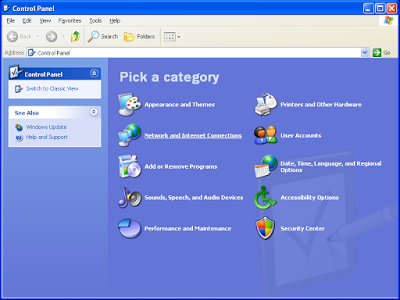
Windows XP
Cliquez d'abord sur le bouton Démarrer -> Ouvrir Panneau de configuration -> Accédez à Ajouter ou Effacer Programmes -> Localisez 877-870-1310 Pop-up et appuyez sur Effacer 877-870-1310 Pop-up.
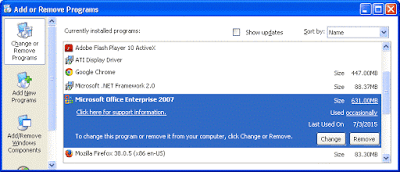
Windows Vista
Appuyez sur le bouton Démarrer -> Ouvrir le Panneau de configuration -> Aller à Effacer Programme -> Effacer un programme se trouve dans les programmes -> Trouvez cliquez sur Effacer 877-870-1310 Pop-up.
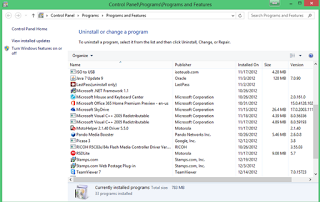
Windows 8 / 8.1
Cliquez avec le bouton droit de la souris -> icône de menu dans le coin inférieur gauche -> Sélectionnez Panneau de configuration -> Sélectionnez l'instruction de Effacer -> Effacer 877-870-1310 Pop-up.
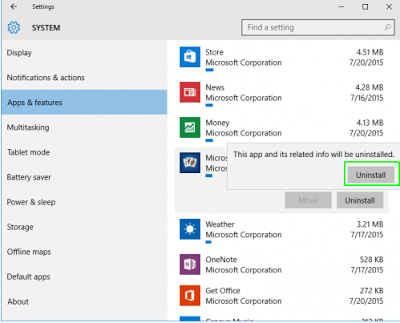
Windows 10
Cliquez d'abord sur Win + X -> Windows Power Menu -> Cliquez sur le Panneau de configuration -> Appuyez sur Effacer un programme -> Effacer 877-870-1310 Pop-up.
Effacer Nocif 877-870-1310 Pop-up Extensions de tous les navigateurs
Mozilla Firefox
Commencez par aller à Mozilla Firefox, sélectionnez Add-ons ou appuyez simultanément sur Ctrl + Shift + A.
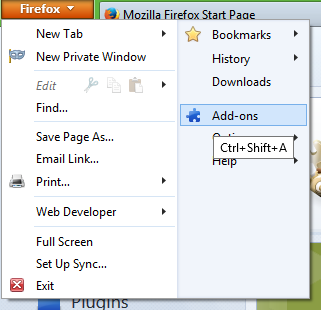
La liste de toutes les extensions installées ainsi que le complément est ouvert sur votre écran.
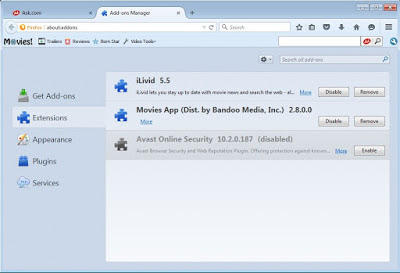
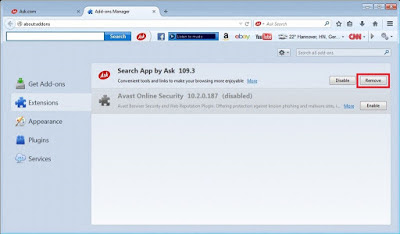
Maintenant, vous devez sélectionner et Effacer 877-870-1310 Pop-up extensions.
Réinitialiser Mozilla Firefox
Commencez d'abord dans le coin supérieur droit du navigateur Firefox et appuyez sur le bouton Menu et appuyez sur Aide.
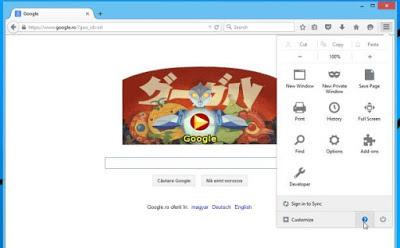
Sélectionnez l'option Informations de dépannage dans le menu d'aide de Firefox.
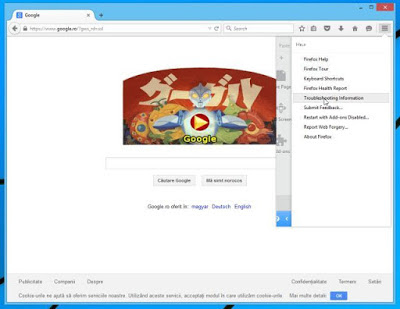
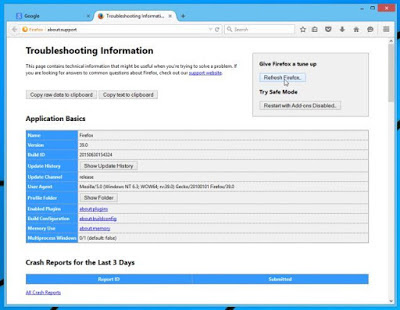
Sur cette information de dépannage, cliquez simplement sur l'option Actualiser Firefox.
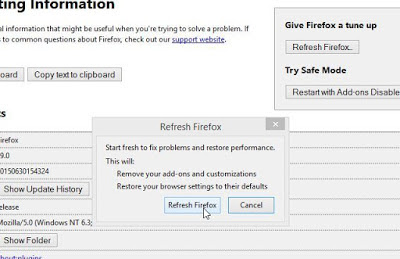
Une boîte de dialogue s'affiche avant votre écran et cliquez sur le bouton Actualiser Firefox.
Google Chrome
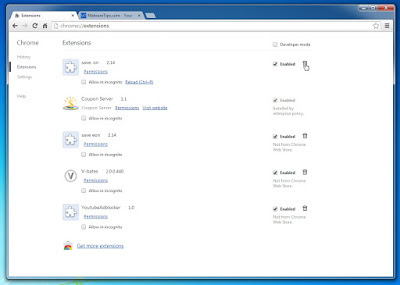
Ouvrir Google Chrome Cliquer sur son icône de clé -> Cliquez sur Outils -> Extensions.
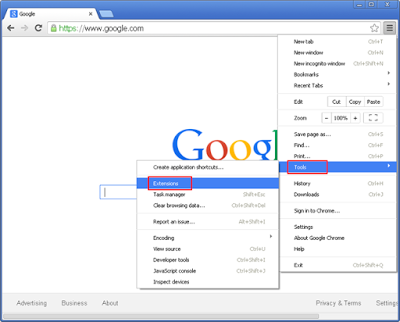
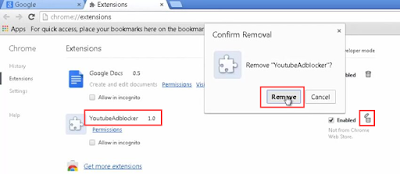
Dans cet onglet Extensions, sélectionnez 877-870-1310 Pop-up et cliquez sur l'icône Corbeau.
Cliquez sur le bouton Effacer de la boîte de dialogue de confirmation.
Réinitialiser Google Chrome
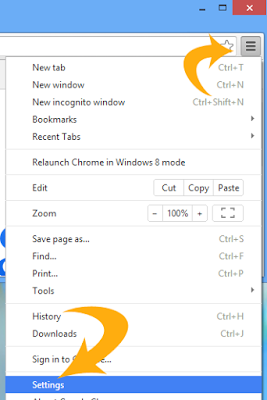
Cliquez d'abord sur les trois bandes dans Google Chrome Browser, sélectionnez l'option Paramètres.
Vous trouverez l'option Afficher les paramètres avancés, au bas de la page, puis cliquez dessus.
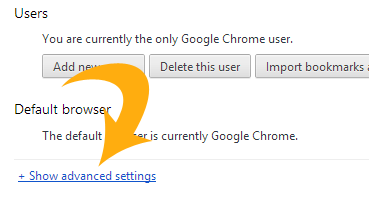
Maintenant, appuyez sur Réinitialiser les options des paramètres du navigateur.
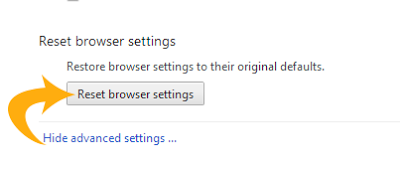
Encore une fois, vous devez cliquer sur l'option de réinitialisation sur Effacer 877-870-1310 Pop-up Assistance pour.
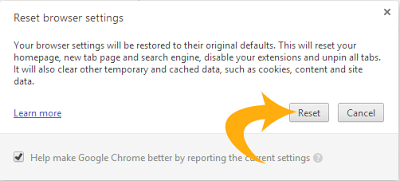
Internet Explorer
Tout d'abord, ouvrir l'option Add-on Manager, en passant par Gérer les modules complémentaires, suivi du bouton Outils.
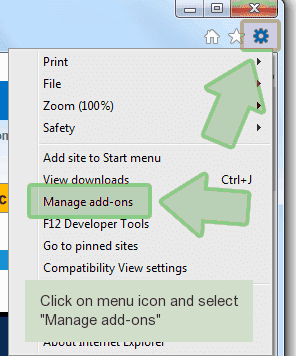
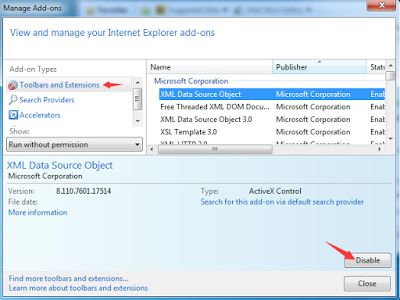
Maintenant, vous devez trouver l'option Barres d'outils et extensions dans le navigateur IE.
Ici, il suffit de trouver des compléments et des extensions 877-870-1310 Pop-up suspects. Enfin, cliquez sur l'option Désactiver pour Effacer cette menace définitivement à partir du navigateur IE.
Réinitialiser Internet Explorer
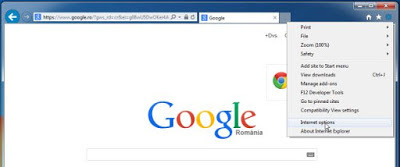
Tout d'abord, cliquez sur les outils -> Options Internet.
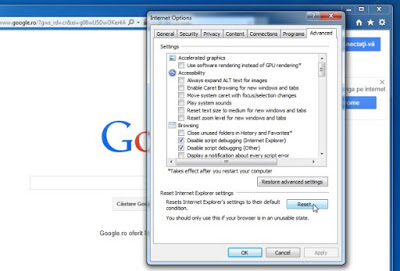
Maintenant, la boîte de dialogue Options Internet apparaît, appuyez sur l'onglet Avancé -> bouton Réinitialiser.
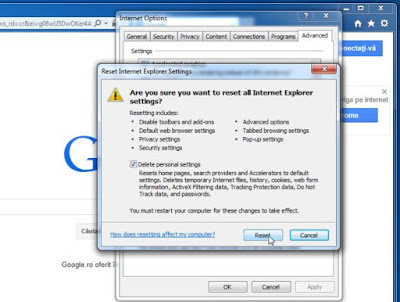
Dans Réinitialiser les paramètres Internet, cochez la case à cocher Effacer Paramètres personnels, puis appuyez sur le bouton Réinitialiser.
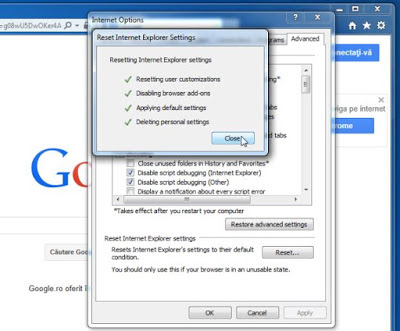
Une fois que vous avez suivi cette étape, il vous suffit de fermer et de redémarrer votre navigateur Internet Explorer.
Opéra
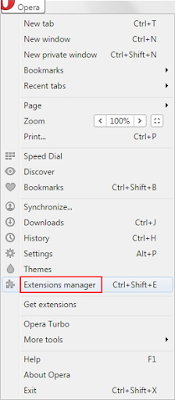
Cliquez d'abord sur le bouton Personnaliser et contrôler l'opérateur, situé dans la partie gauche de la fenêtre. Sélectionnez Extensions dans le menu déroulant.
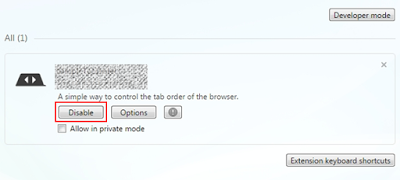
Sélectionnez toutes les extensions dangereuses de cette liste comme 877-870-1310 Pop-up et appuyez sur Désactiver.
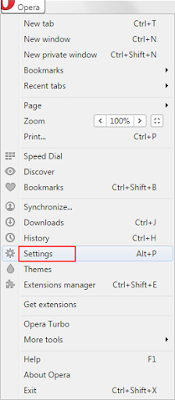
Après cela, vous devez cliquer sur l'icône Personnaliser et contrôler Opera et de nouveau, puis sélectionner Paramètres.
Accédez à l'option Sur le démarrage sous l'option Paramètres.
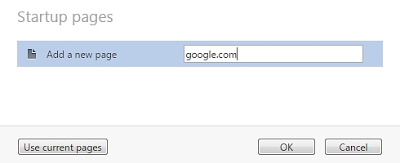
Sélectionnez les options pour ouvrir une page spécifique ou une option Définir les pages, puis appuyez sur le lien Définir les pages.
Sélectionnez les options pour ouvrir une page spécifique ou une option Définir les pages, puis appuyez sur le lien Définir les pages.
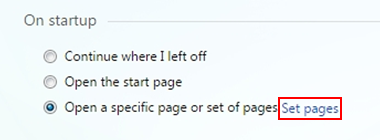
Retrouvez toutes les entrées indésirables liées à 877-870-1310 Pop-up dans les pages de démarrage, cliquez sur le bouton X et entrez la page de départ préférée -> Ok.
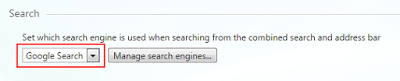
Ensuite, après avoir effectué une recherche dans la section Paramètres -> Choisissez un moteur de recherche préféré de la liste.
Enfin, redémarrez votre navigateur Opera et vérifiez tout autre problème.
Guide de base sur Effacer 877-870-1310 Pop-up partir du Gestionnaire des tâches
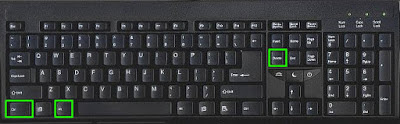
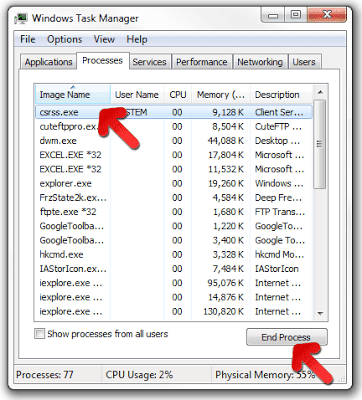
Tout d'abord, appuyez sur Alt + Ctrl + Del pour ouvrir votre gestionnaire de tâches Windows.
Ouvrez l'onglet Process, une fois que Windows Task Manger s'ouvre avant votre écran.
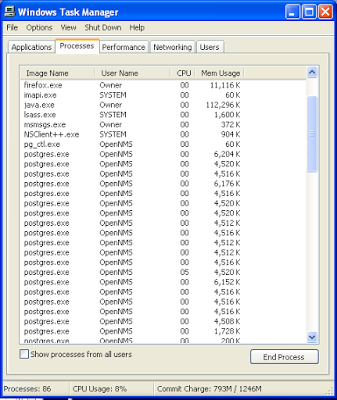
Sélectionnez les processus 877-870-1310 Pop-up malveillants, puis cliquez sur le bouton Fin de processus.
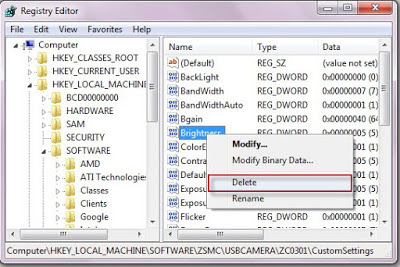
Effets mal intentionnés 877-870-1310 Pop-up de l'éditeur du Registre
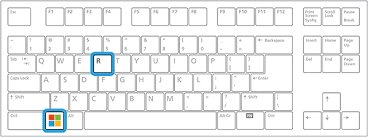
D'abord, allez dans le menu Démarrer, puis sélectionnez la commande exécuter en appuyant sur les touches Win + R du clavier.
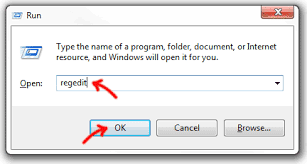
Ici, tapez regedit Ok, et ouvrez l'Éditeur du Registre de Windows.
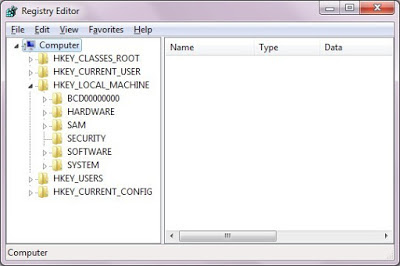
Recherchez 877-870-1310 Pop-up et Effacer toutes les entrées corrompues liées à 877-870-1310 Pop-up.


No comments:
Post a Comment