Conseils pour Suppression Zenis Ransomware de Firefox
Jetez un oeil sur Zenis Ransomware infections similaires liées| Ransomware | Cryakl Ransomware, Anonpop Ransomware, YourRansom Ransomware, GoldenEye Ransomware, KRider Ransomware |
| Trojan | I-Worm.Anarch, Trojan.Downloader.Renos.PH, Hybris worm, I-Worm.Anarxy, PSW.GinaPass.i, Troj/Agent-XDD, TROJ_SWYSYN.SME |
| Spyware | SysDefender, Inspexep, Malware.Slackor, Rogue.ProAntispy, DyFuCA.SafeSurfing, Surf Spy, MediaPipe/MovieLand, Shazaa, Mdelk.exe, Expedioware |
| Browser Hijacker | CreditPuma.com, Search.Conduit, Softwareanti.net, Stopmalwaresite.com, 22Apple, Aprotectedpage.com, CSearch, Zinkwink.com, WinActive |
| Adware | Advertismen, CYBERsitter Control Panel, IEPlugin, URLBlaze, WinTaskAd, Agent.kvs, Help Me Find Your Info Hijacker, Adware.Desktop, Adware.BookedSpace, Vanish, Dope Wars 2001, ABetterInternet.Aurora, Mirar.w, Vapsup.bqs, Adware.Free Driver Scout |
Obtenez une meilleure analyse technique de Zenis Ransomware
Zenis Ransomware est un autre virus informatique qui rend votre Système opérateur Étapes possibles pour malade. C'est un virus persistant qui vous empêche de fonctionner normalement et exige souvent quelque chose de puissant Effacer il. Ce virus nuisible Zenis Ransomware est conçu de façon implacable pour infecter vos fichiers Système opérateur, modifier la façon dont votre ordinateur fonctionne ou l'empêcher de travailler tout à fait. On estime que le Zenis Ransomware infecte plus de mille millions d'utilisateurs d'ordinateurs, qui opèrent maintenant sur Internet.
Zenis Ransomware trouve son chemin avec le partage de fichiers musicaux gratuits, les jeux en ligne, les fichiers image avec les utilisateurs. Il est également distribué avec différents logiciels parasites qui s'installent automatiquement dans le Système opérateur, ouvrant des pièces jointes aux courriers indésirables, installant un logiciel traditionnel sans lire l'intégralité des termes et des accords de licence. Zenis Ransomware est principalement programmé pour nuire à votre Système opérateur par Suppression ou en modifiant vos fichiers Système opérateur, en reformatant votre disque dur et ainsi de suite. D'autres virus se reproduisent simplement ou inondent un réseau avec le trafic, rend impossible toute activité en ligne. Par conséquent, il est sage de Effacer Zenis Ransomware le plus rapidement possible de votre Système opérateur.
Apprenez Meilleure Façon De Effacer Zenis Ransomware en toute sécurité et en temps opportun à partir d'Infectés Système opérateur
- Méthode possible pour Effacer Zenis Ransomware À partir du panneau de configuration
- Mode simple à Effacer Zenis Ransomware À partir des navigateurs Web
- Savoir Meilleure Façon De Effacer Zenis Ransomware À partir du Gestionnaire des tâches
- Utile Meilleure Façon De Effacer Zenis Ransomware De l'Éditeur du Registre de Windows
Meilleure Façon De Effacer Zenis Ransomware Étapes possibles pour À partir de Windows Système opérateur Panneau de configuration
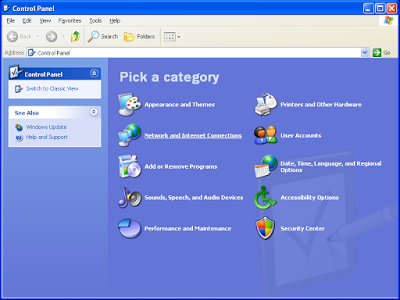
Windows XP
Cliquez d'abord sur le bouton Démarrer -> Ouvrir Panneau de configuration -> Accédez à Ajouter ou Effacer Programmes -> Localisez Zenis Ransomware et appuyez sur Effacer Zenis Ransomware.
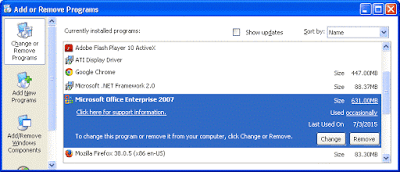
Windows Vista
Appuyez sur le bouton Démarrer -> Ouvrir le Panneau de configuration -> Aller à Effacer Programme -> Effacer un programme se trouve dans les programmes -> Trouvez cliquez sur Effacer Zenis Ransomware.
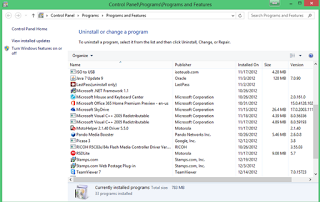
Windows 8 / 8.1
Cliquez avec le bouton droit de la souris -> icône de menu dans le coin inférieur gauche -> Sélectionnez Panneau de configuration -> Sélectionnez l'instruction de Effacer -> Effacer Zenis Ransomware.
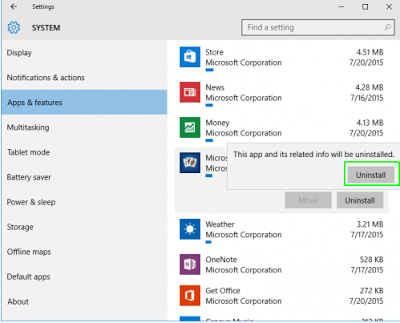
Windows 10
Cliquez d'abord sur Win + X -> Windows Power Menu -> Cliquez sur le Panneau de configuration -> Appuyez sur Effacer un programme -> Effacer Zenis Ransomware.
Effacer Nocif Zenis Ransomware Extensions de tous les navigateurs
Mozilla Firefox
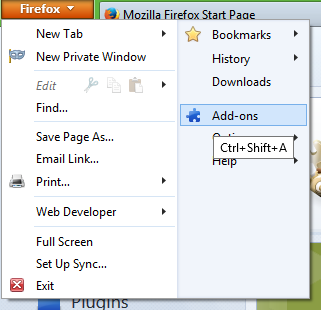
Commencez par aller à Mozilla Firefox, sélectionnez Add-ons ou appuyez simultanément sur Ctrl + Shift + A.
La liste de toutes les extensions installées ainsi que le complément est ouvert sur votre écran.
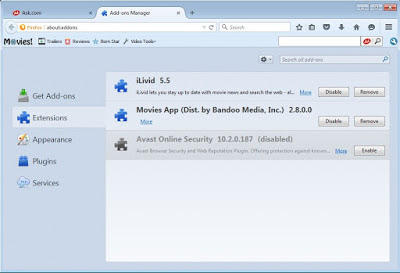
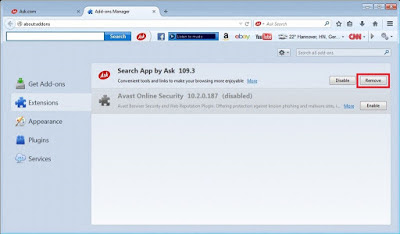
Maintenant, vous devez sélectionner et Effacer Zenis Ransomware extensions.
Réinitialiser Mozilla Firefox
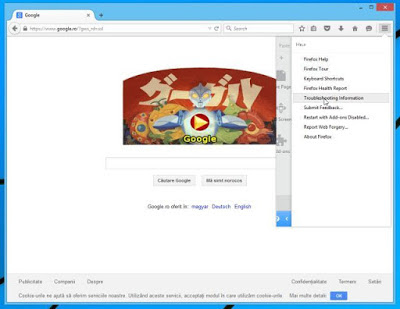
Commencez d'abord dans le coin supérieur droit du navigateur Firefox et appuyez sur le bouton Menu et appuyez sur Aide.
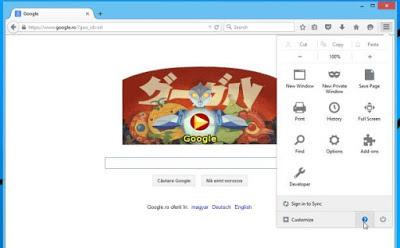
Sélectionnez l'option Informations de dépannage dans le menu d'aide de Firefox.
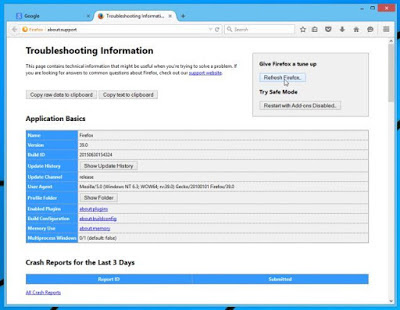
Sur cette information de dépannage, cliquez simplement sur l'option Actualiser Firefox.
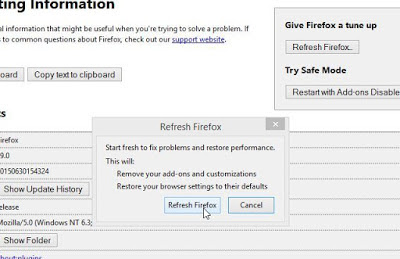
Une boîte de dialogue s'affiche avant votre écran et cliquez sur le bouton Actualiser Firefox.
Google Chrome
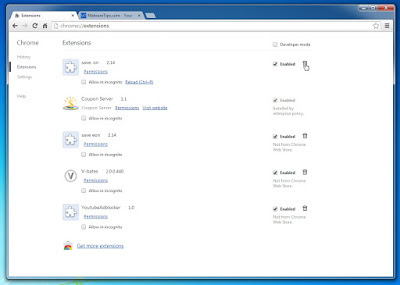
Ouvrir Google Chrome Cliquer sur son icône de clé -> Cliquez sur Outils -> Extensions.
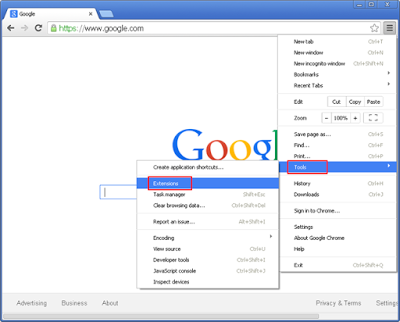
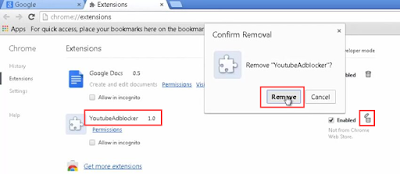
Dans cet onglet Extensions, sélectionnez Zenis Ransomware et cliquez sur l'icône Corbeau.
Cliquez sur le bouton Effacer de la boîte de dialogue de confirmation.
Réinitialiser Google Chrome
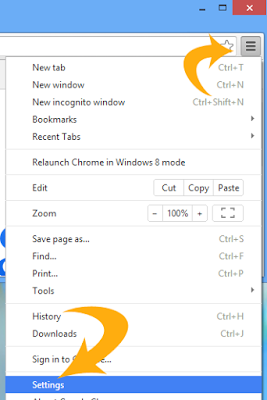
Cliquez d'abord sur les trois bandes dans Google Chrome Browser, sélectionnez l'option Paramètres.
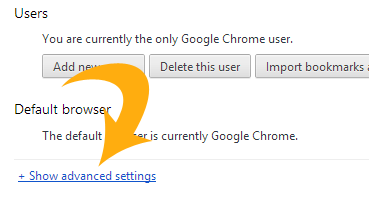
Vous trouverez l'option Afficher les paramètres avancés, au bas de la page, puis cliquez dessus.
Maintenant, appuyez sur Réinitialiser les options des paramètres du navigateur.
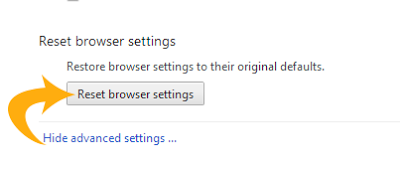
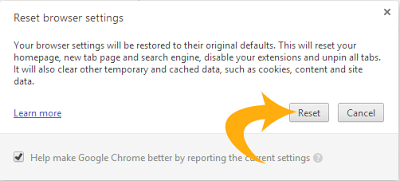
Encore une fois, vous devez cliquer sur l'option de réinitialisation sur Effacer Zenis Ransomware Étapes possibles pour.
Internet Explorer
Tout d'abord, ouvrir l'option Add-on Manager, en passant par Gérer les modules complémentaires, suivi du bouton Outils.
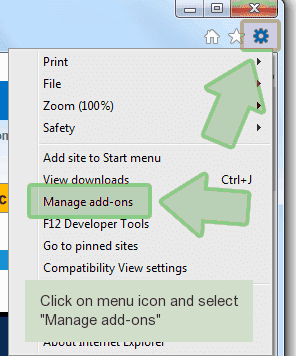
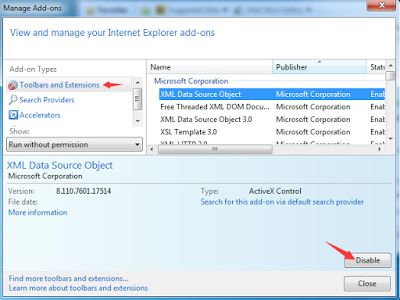
Maintenant, vous devez trouver l'option Barres d'outils et extensions dans le navigateur IE.
Ici, il suffit de trouver des compléments et des extensions Zenis Ransomware suspects. Enfin, cliquez sur l'option Désactiver pour Effacer cette menace définitivement à partir du navigateur IE.
Réinitialiser Internet Explorer
Tout d'abord, cliquez sur les outils -> Options Internet.
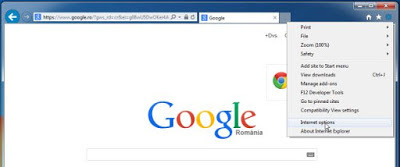
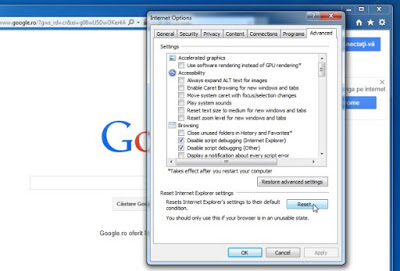
Maintenant, la boîte de dialogue Options Internet apparaît, appuyez sur l'onglet Avancé -> bouton Réinitialiser.
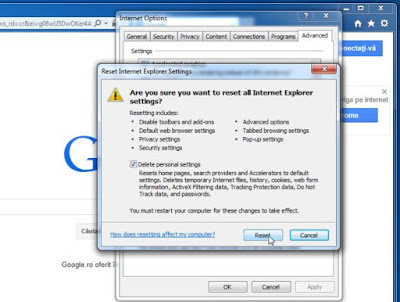
Dans Réinitialiser les paramètres Internet, cochez la case à cocher Effacer Paramètres personnels, puis appuyez sur le bouton Réinitialiser.
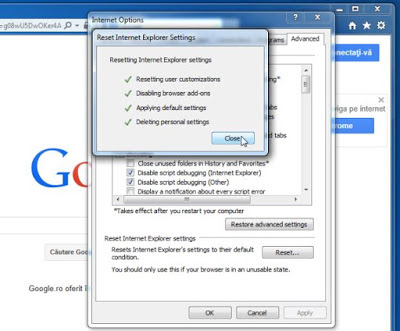
Une fois que vous avez suivi cette étape, il vous suffit de fermer et de redémarrer votre navigateur Internet Explorer.
Opéra
Cliquez d'abord sur le bouton Personnaliser et contrôler l'opérateur, situé dans la partie gauche de la fenêtre. Sélectionnez Extensions dans le menu déroulant.
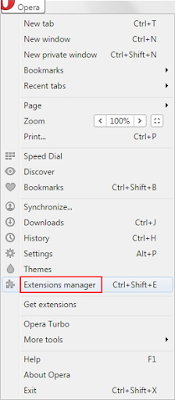
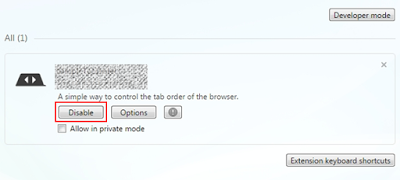
Sélectionnez toutes les extensions dangereuses de cette liste comme Zenis Ransomware et appuyez sur Désactiver.
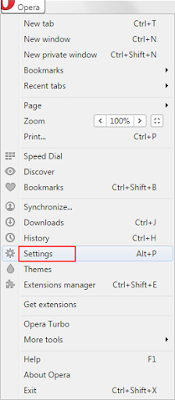
Après cela, vous devez cliquer sur l'icône Personnaliser et contrôler Opera et de nouveau, puis sélectionner Paramètres.
Accédez à l'option Sur le démarrage sous l'option Paramètres.
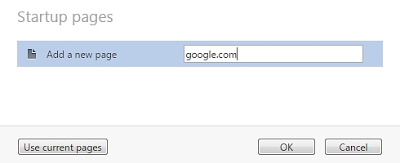
Sélectionnez les options pour ouvrir une page spécifique ou une option Définir les pages, puis appuyez sur le lien Définir les pages.
Sélectionnez les options pour ouvrir une page spécifique ou une option Définir les pages, puis appuyez sur le lien Définir les pages.
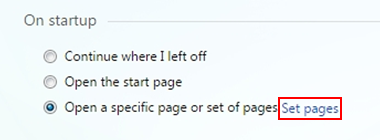
Retrouvez toutes les entrées indésirables liées à Zenis Ransomware dans les pages de démarrage, cliquez sur le bouton X et entrez la page de départ préférée -> Ok.
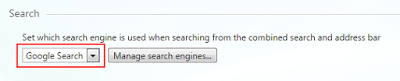
Ensuite, après avoir effectué une recherche dans la section Paramètres -> Choisissez un moteur de recherche préféré de la liste.
Enfin, redémarrez votre navigateur Opera et vérifiez tout autre problème.
Guide de base sur Effacer Zenis Ransomware partir du Gestionnaire des tâches
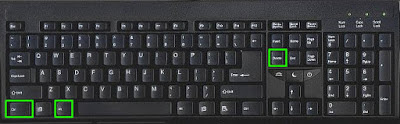
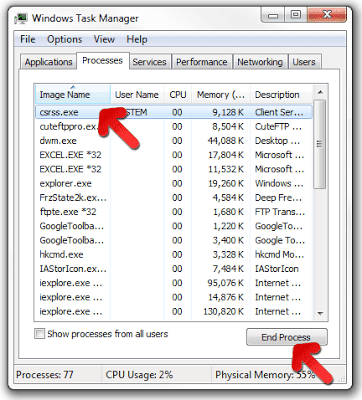
Tout d'abord, appuyez sur Alt + Ctrl + Del pour ouvrir votre gestionnaire de tâches Windows.
Ouvrez l'onglet Process, une fois que Windows Task Manger s'ouvre avant votre écran.
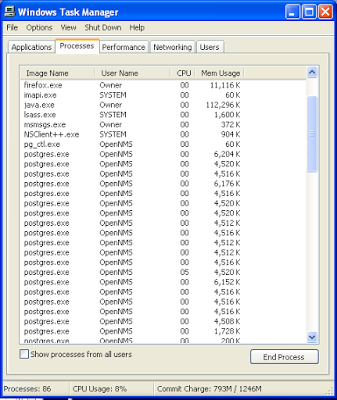
Sélectionnez les processus Zenis Ransomware malveillants, puis cliquez sur le bouton Fin de processus.
Effets mal intentionnés Zenis Ransomware de l'éditeur du Registre
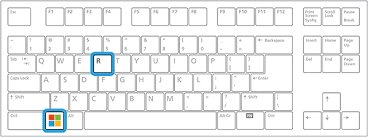
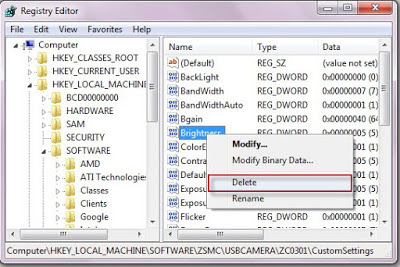
D'abord, allez dans le menu Démarrer, puis sélectionnez la commande exécuter en appuyant sur les touches Win + R du clavier.
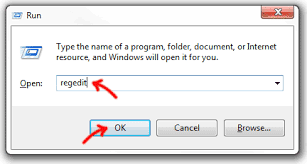
Ici, tapez regedit Ok, et ouvrez l'Éditeur du Registre de Windows.
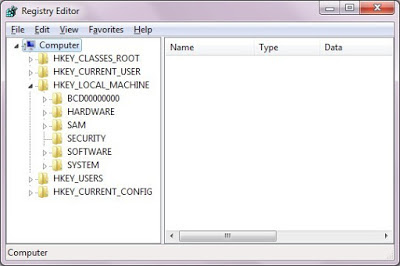
Recherchez Zenis Ransomware et Effacer toutes les entrées corrompues liées à Zenis Ransomware.


No comments:
Post a Comment